
Adobe Premiere Pro 用拡張機能
エディテロップ 編集点に合う テロップを、 ワンクリックで。
文字起こしして
拡張機能は
無料で、
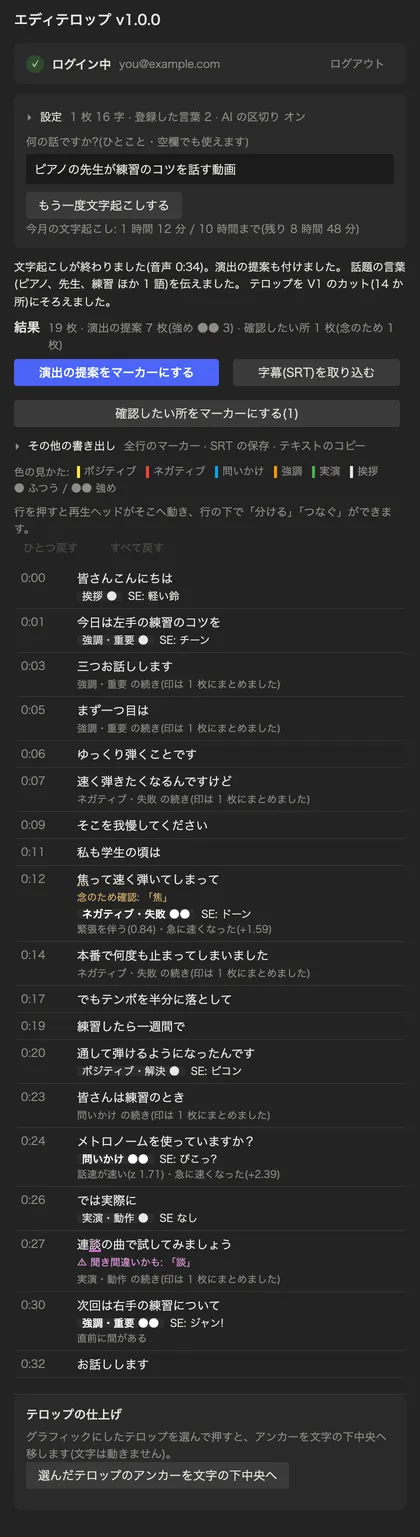
画面は
About
エディテロップとは
エディテロップは、
エディテロップ(英語表記 Editelop)は、
誰のための道具か
エディテロップは、
何ができるか
エディテロップは、
AI 文字起こしとの違い
AI 文字起こしで
Premiere Pro 標準の文字起こしとの違い
Premiere Pro にも、
編集点にそろえる、とは
テロップの
意味の切れ目で分ける、とは
文字起こしは、
Split
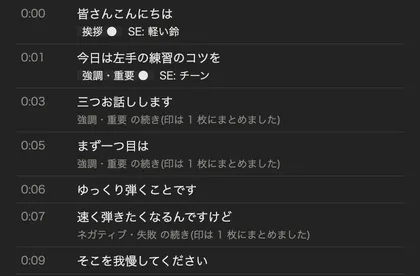
一文が、こう分かれます。
文字起こし
まず一つ目はゆっくり弾くことです速く弾きたくなるんですけどそこを我慢してください私も学生の頃は焦って速く弾いてしまって本番で何度も止まってしまいましたでもテンポを半分に落として練習したら一週間で通して弾けるようになったんです
テロップ1 枚 16 字の
- まず一つ目は 6 字
- ゆっくり弾くことです 10 字
- 速く弾きたくなるんですけど 13 字
- そこを我慢してください 11 字
- 私も学生の頃は 7 字
- 焦って速く弾いてしまって 12 字
- 本番で何度も止まってしまいました 16 字
- でもテンポを半分に落として 13 字
- 練習したら一週間で 9 字
- 通して弾けるようになったんです 15 字
説明用の

For editors
打って、
その
こんな動画に
- 対談・インタビュー 話し手ごとに
トラックを 分けて、 自動で 配置します。 - 解説・講座 人名や
専門用語を、 先に 教えて おけます。 - フルテロップの
動画 テロップどうしを、すき間なく つなげます。 - 縦の
ショート動画 縦の画面に 合わせた 大きさで、 中央に 置きます。
Features
できること
-
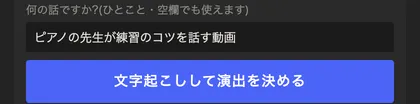
AI 文字起こし。
ボタンひとつで、 音声を 文字に。 開いている
シーケンスの 音声を、 AI が 文字にします。 話し手を 聞き分け、 字ごとの 時刻も 付くので、 そのまま テロップの 材料に なります。 9 割以上何の
話かを 入れた ときの、 字の 正しさ 当方
調べ(2026 年 9 月)。 実際に 編集した 日本語の 動画 7 本・約 7,000 字での 結果です。 音の 状態、 話し方、 専門用語の 多さで 変わります。 - 送るのは
音声だけです。 動画は 送りません - 何の
話かを ひとこと 入れると、 人名・商品名・専門用語が その 字に なりやすくなります (空欄でも 使えます) - いつも
出てくる 言葉は、 設定の 「この 動画に 出る 言葉」に 入れておけます
- 送るのは
-
意味の
切れ目で、 1 枚ずつに。 文字起こしは、
句読点の ない 長い文で 届きます。 それを AI が、 意味の まとまり ごとに テロップ 1 枚ぶんずつに 分け、 頭と 終わりを シーケンスの カット(編集点)に そろえます。 9 割以上言葉の
切れ目に ある カットに、 テロップの 切れ目が そろった 割合 当方
調べ(2026 年 9 月)。 実際に 編集した 動画 4 本・編集点 112 か所での 結果です。 言葉の 途中に 入った カットでは、 テロップを 割りません。 - そろえる
先は、 V1 の カットです。 V1 に カットが 無いときは、 会話の 音声トラックを 見ます - 1 枚の
字数は 8〜80 字で 決められます(はじめは 16 字) - 意味の
まとまりを 守る ために、 決めた 字数を 少し 超える ことがあります - 合わない
行は、 パネルで 「分ける」 「つなぐ」。 置いた あとなら、 タイムラインの テロップも すぐ 置き直します
- そろえる
-
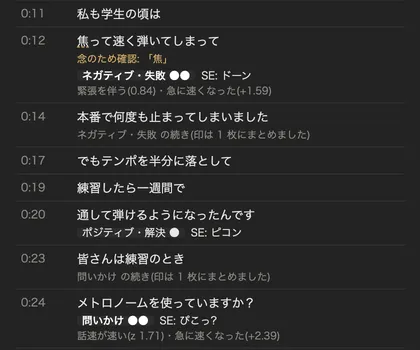
演出を
付けたい 場面に、 印。 問いかけ、
強調、 うまく いった 話、 失敗談、 実演、 あいさつ。 テロップの 文を 読んで 場面を 見分け、 色つきの マーカーと 効果音の 案を 提案します。 - 付けるか
どうかは、 一覧を 見て 決められます - 同じ
種類が 続く ところは、 印を 1 枚に まとめます - Premiere には、
色つきの マーカーと して 入ります
- 付けるか
-
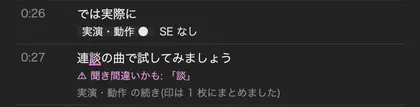
聞き間違いかもしれない
字に、 下線。 文字起こしの
確から しさが 低い字に 下線を 付けます。 見本では 「連弾」が 「連談」に なっている ところです。 まとめて マーカーに して、 タイムラインの 上で 順に 確かめられます。 - 文字起こしの
あと、 聞き間違いと 思われる 言葉を AI が 見つけたら、 その 言葉を 教えて もう 一度 聞き直します - AI が
文字を 書き換える ことはしません。 残った 字を 直すのは、 Premiere の 上で 編集する 人です
- 文字起こしの
そのほか
- 話し始めに
そろえる - カットの
無い ところでは、 テロップの 頭を 話し始めの 音に そろえます。 音の 解析は、 お使いの パソコンの 中で 行います。 - 話し手ごとに
分ける - 2 人以上が
話す動画では、 話し手ごとに 別の トラックへ 置けます (3 人まで )。 - すき間なく
つなぐ - テロップどうしの
すき間を なくして、 つなげて 置けます (フルテロップ向け)。 - タイムラインに
置く - テロップを、
文字の グラフィックと して、 タイムラインに 直接置きます。 空いている トラックが 無ければ、 新しい トラックを 足します。 置いた あと、 取り消し 1 回で 元に 戻せます。 - 直したら、
タイムラインも すぐ 変わる - 置いた
あとに パネルで 分ける ・つなぐ ・戻すと、 変わった 枚だけを、 タイムラインの 上で 置き直します。 全部を 置き直す 必要は ありません。 - 再生に
合わせて、 行が 追いかける - 再生すると、
いま出ている テロップの 行に 色が 付き、 一覧が そこへ 動きます。 行を 押すと、 再生ヘッドが その テロップの 所へ 動きます。 - タイムラインを
編集しても、 続けられる - 置いた
あとで カットを 詰めたり伸ば したり、 トラックを 整理しても、 テロップの いまの 場所を 読み直します。 文字起こしを やり直さずに、 分ける ・つなぐを 続けられます。 - 結果が残る
- 文字起こしの
結果は、 お使いの パソコンに 残ります。 Premiere を 起動し直しても、 同じ シーケンスを 開けば 前回の 結果から 続けられます (新しい 順に 5 件・30 日)。 - 言いよどみを
消す - 「あの」
「えー」 「あー」のような 言いよどみは、 テロップに 入れません。 - 縦の
動画(ショート)にも - 縦(1080×1920)の
シーケンスでは、 縦の 画面に 合わせた 大きさの テロップを、 画面の 中央に 置きます。 - 字幕トラックにも
置ける - 設定を
切り 替えると、 字幕トラックに 置いて、 Premiere の 「キャプションを グラフィックに アップグレード」で テロップに する 置き方も 使えます。 こちらは 補助(小さい 拡張)が 要ります。 - 書き出し
- 字幕(SRT)の
保存、 全行の マーカー、 テキストの コピーが できます。
Workflow
ボタンひとつから、
タイムラインまで。
押すのは
- 01
文字にする
開いている
シーケンスの 音声だけを 書き出して、 文字にします。 動画は 送りません。 - 02
区
切って、 印を 付ける テロップ 1 枚ずつに
分け、 演出を 付けたい 場面と、 聞き間違いかもしれない 字に 印を 付けます。 - 03
一覧で
確かめる 行を
押すと、 再生ヘッドが その 位置へ 動きます。 再生すると、 いま出ている 行に 色が 付きます。 合わない 行は、 その 場で 分ける ・つなぐ。 - 04
Premiere に
入れる テロップは
タイムラインへ。 演出の 提案と 確認したい所は、 マーカーへ。
Voice
使った方の声
「文字起こしの
時間が 圧倒的に 時短に なっている」
- テロップ入れに
かかる 時間 - 半分以下に
なった - これからも
使うか - いまの
プランで 続けたい
「手作業で
字幕を 入れる 負担が 減り、 ほかの 編集作業に 時間を 使えるようになりました」
- テロップ入れに
かかる 時間 - 半分以下に
なった - これからも
使うか - いまの
プランで 続けたい
エディテロップの
Pricing
料金
無料で
-
無料
¥0/ 月
カードの
登録は 要りません 1 日 3 回
1 回 10 分まで
・月の 合計 60 分まで -
ライト
¥480/ 月
年払い
¥4,800(10 か 月分) 月 3 時間
20 分の
動画なら 9 本 -
スタンダード
¥980/ 月
年払い
¥9,800(10 か 月分) 月 10 時間
20 分の
動画なら 30 本 -
プロ
¥1,980/ 月
年払い
¥19,800(10 か 月分) 月 20 時間
20 分の
動画なら 60 本 -
アンリミテッド
¥6,980/ 月
年払い
¥69,800(10 か 月分) 無制限
公正利用の
目安 月 80 時間
- 有料プランは、
回数と 1 回の 長さの 制限が ありません (1 回に 文字起こしできるのは 2 時間ほどまで )。 - 月の
時間は、 毎月 1 日 (日本時間)に 戻ります。 繰り越しは ありません。 文字起こしを やり直した 分も 数えます。 - 有料プランに
無料お試しは ありません。 無料の 範囲で お試しください。 - いつでも
解約できます。 支払い 済みの 期間の 終わりまで 使えて、 その あとは 無料の 範囲に 戻ります。 - エディクラウド
(動画の 預かりと 共有)とは 別の 契約です。
Edilay の
Requirements
対応環境
- アプリケーション
- Adobe Premiere Pro 25.6 以降
- OS
- macOS / Windows
- 音声
- 日本語。
1 回に 文字起こしできるのは、 無料では 10 分まで (長い 動画は 先頭の 10 分だけを 文字起こしします)、 有料プランでは 2 時間ほどまでです。 - 形式
- UXP プラグイン(.ccx)。
字幕トラックに 置く 置き方で 使う 補助も、 この 中に 入っています。 - ログイン
- Edilay の
アカウント(無料)で ログインします。 メールアドレスに 届くリンクか Google アカウントで 承認する 形で、 パスワードは ありません。 1 つの アカウントで、 パソコン 2 台まで (エディレイの サインインとは 別に 数えます)。
データの扱い
音声と
| 送るもの | 送り先 | 残る期間 |
|---|---|---|
| 音声 | Soniox stt-async-v6 | 文字に |
| 文字起こしした | Google Gemini Gemini 3.8 Flash | 55 日で |
| テロップの | Anthropic Claude Haiku 5.5 | 30 日以内に |
| テロップの | TypeSafe Jev | 学習に |
くわしくはプライバシーポリシーへ。
エディテロップについて
- エディテロップとは
何ですか? - エディテロップは、
Adobe Premiere Pro の 中で、 AI 文字起こしから テロップ(字幕)作成までを ワンクリックで 行える 拡張機能(プラグイン)です。 文字起こしした 文章を、 意味の まとまりで テロップ 1 枚ずつに 分け、 Premiere Pro の 編集点(カット)に そろえて、 タイムラインに 置きます。 Premiere Pro 用拡張機能の シリーズ 「Edilay」の ひとつです。 - エディテロップと
エディレイは 同じ ものですか? - 別の
拡張機能です。 エディテロップは、 文字起こしから テロップ(字幕)の 作成・配置までを 行います。 エディレイは、 Premiere Pro から 書き出して 共有 URL を 作り、 先方の コメントを 受け取る 拡張機能です。 どちらも Edilay シリーズで、 同じ Edilay の アカウントで 使えますが、 ダウンロードも 有料プランも 別々です。 - エディテロップは
何が できますか? - シーケンスの
音声の AI 文字起こし、 テロップ 1 枚ずつへの 区切り、 編集点への そろえ、 タイムラインへの 配置が できます。 あわせて、 演出を 付けたい 場面に 色つきの マーカーと 効果音の 案を、 聞き間違いかもしれない 字に 下線を 付けます。 字幕(SRT)の 保存も できます。 - Adobe Premiere Pro の
中で 使えますか? - 使えます。
エディテロップは Premiere Pro の 拡張機能(UXP プラグイン)で、 Premiere Pro の パネルと して 開きます。 文字起こしから タイムラインへの 配置まで、 Premiere Pro の 中で 行います (ブラウザを 使うのは、 ログインの ときだけです)。 - Premiere Pro 標準の
文字起こしとの 違いは 何ですか? - Premiere Pro にも、
標準の 文字起こし(音声の テキスト化)と、 その 結果から キャプションを 作る 機能が あり、 キャプションの 長さは、 文字数・表示時間・間隔・ 行数の 設定で 決まります。 エディテロップは、 テロップ 1 枚を 意味の まとまりで 決め、 切れ目を カット(編集点)に そろえる、と いう 考え方で 作っています。 演出を 付けたい 場面の 印と、 聞き間違いかもしれない 字の 印も 付けます。 - AI 文字起こしだけを
する ツールですか? - いいえ。
エディテロップは、 文字起こしした 文章を、 テロップと して 使える 形に する ところまでを 行います。 意味の 切れ目で 1 枚ずつに 分け、 編集点に そろえ、 文字の グラフィックと して タイムラインに 置きます。 - 編集点に
合わせて テロップを 配置できますか? - できます。
テロップの 頭と 終わりを、 V1 の カット(編集点)に そろえます。 V1 に カットが 無いときは 会話の 音声トラックを 見て、 カットの 無い ところでは 話し始めの 音に そろえます。 言葉の 途中に 入った カットでは、 テロップを 割りません。 当方の 調べ(2026 年 9 月・実際に 編集した 動画 4 本・編集点 112 か 所 )では、言葉の 切れ目に ある カットの 9 割以上で、 テロップの 切れ目が そろいました。 - どの
AI で 文字起こしを していますか? - 文字起こしには、
Soniox の 音声認識を 使っています。 Soniox が 使えない ときは、 Cloudflare の 上で 動く Whisper(OpenAI が 公開している 音声認識の モデル)で 文字起こしします。 テロップの 区切りには Google の Gemini、 演出の 提案には Anthropic の Claude を 使います (Claude が 使えない ときは TypeSafe の Jev)。 送り先と 残る 期間は、 この ページの 「データの 扱い」に あります。
どんな動画に使えるか
- YouTube
動画の 編集に 使えますか? - 使えます。
エディテロップは、 YouTube などの 横長の 動画で、 トーク・解説・対談の テロップを 入れる 作業に 向いています。 有料プランでは、1 回に 2 時間ほどまでの 音声を 文字起こしできます。2 人以上が 話す動画では、 話し手ごとに、3 人まで トラックを 分けて 置けます。 - ショート動画の
編集にも 使えますか? - 使えます。
縦(1080×1920)の シーケンスでは、 縦の 画面に 合わせた 大きさの テロップを、 画面の 中央に 置きます。1 枚の字数は 8〜80 字で 決められるので、 短く 区切りたい ときは 字数を 小さくします。 - 動画編集の
初心者でも 使えますか? - Premiere Pro で
シーケンスを 開き、 パネルの ボタンを 押して 使います。 入れ方は、 動画と 写真で 説明しています。 置いた テロップの 字や 見た目を 直すのは Premiere Pro の 上での 作業なので、 Premiere Pro の 基本の 操作は 必要です。 - クライアントの
動画で 使えますか? - 動画
その ものは 送りませんが、 音声と 文字起こしした 文章は、 文字起こしと AI の 判定の ために 外部の サービスへ 送ります。 送り先と 残る 期間は、 この ページの 「データの 扱い」に 書いてあります。
使い方と対応環境
- 利用方法を
教えてください。 - ダウンロードページから
.ccx を 落と して ダブルクリックし、 Premiere Pro に 入れます。 Premiere Pro の 「ウィンドウ → UXP プラグイン → エディテロップ」で パネルを 開き、 Edilay の アカウント(無料)で ログインします。 あとは シーケンスを 開いて 「文字起こしして 演出を 決める」を 押すと、 文字起こしが 終わった ところで、 テロップが タイムラインに 置かれます (設定で、 置く 前に 一覧で 確かめる 形にも できます)。 - 対応 OS は
何ですか? - macOS と
Windows です。 Adobe Premiere Pro 25.6 以降で 使えます。 文字起こしできるのは、 日本語の 音声です。 - エディレイ(書き出して
共有する 拡張)の アカウントで 使えますか? - 使えます。
同じ Edilay の アカウントで ログインします。 アカウントを お持ちでなければ、 ログインの ときに 無料で 作れます。 有料プランの 契約は、 エディクラウドと エディテロップで 別々です。 - 文字起こしの
間 違いは、 自動で 直りますか? - 聞き間違いと
思われる 言葉を AI が 見つけた ときは、 その 言葉を 教えて、 同じ 音声を もう 一度 文字起こしします。 それでも 残る 字は 直しません。 聞き間違いかもしれない 字に 下線を 付け、 マーカーに する ところまでです。 文字起こしの 前に、 動画に 出る 人名・商品名・専門用語を 「何の 話ですか?」の 欄に 書いて おくと、 その 字に なりやすくなります。 - 演出や
効果音は、 タイムラインに 自動で 置かれますか? - 置かれるのは
マーカーです。 演出を 付けたい 場面に、 種類ごとの 色の マーカーを 置き、 効果音の 案を マーカーの コメントに 書きます。 テロップの 色や 効果音 その ものは、 編集する 人が 付けます。
料金と契約
- 料金は
いくらですか? - 無料で、1 日 3 回・1 回 10 分まで
・月の 合計 60 分まで 使えます。 有料プランは 月額(税込)で、 ライト ¥480(月 3 時間)、 スタンダード ¥980(月 10 時間)、 プロ ¥1,980(月 20 時間)、 アンリミテッド ¥6,980(無制限・公正利用の 目安 月 80 時間)です。 年払いは 10 か 月分の 価格です。 - 無料で
どこまで 使えますか? - 1 日 3 回、1 回 10 分まで、
1 か月の 合計 60 分まで 使えます。 文字起こしを やり直した 分も 1 回に 数えます。 カードの 登録は 要りません。 - 有料プランは、
いつでも やめられますか? - いつでも
解約できます。 解約しても、 支払い 済みの 期間の 終わりまでは 有料プランの 範囲で 使えて、 その あとは 無料の 範囲に 戻ります。
エディテロップ
テロップの下ごしらえを、
ボタンひとつで。
ボタンひとつで。
拡張機能は
- 01 ダウンロードした
.ccx を ダブルクリックして、 Premiere Pro に 入れます。 - 02 パネルを
開いて、 Edilay の アカウント(無料)で ログインします。