無料でダウンロード
Article

Premiere Pro でテロップを自動で作る方法 — 標準のキャプション・字幕ファイル・拡張機能

夕方の部屋で、タイムラインに色のついたクリップが並ぶ動画編集ソフトの画面に向かう編集者

Premiere Pro でテロップを自動で作るには、標準の「音声のテキスト化」で文字起こしをして「文字起こしからキャプションを作成」を使う方法、外部の AI 文字起こしで字幕ファイル(SRT)を作って読み込む方法、拡張機能で文字起こしからテロップの配置までを行う方法の 3 つがあります。標準機能で出来るのはキャプショントラックのキャプションで、長さや表示時間を設定して会話に合わせて置かれます。カット(編集点)にそろえた文字のグラフィックとして置きたいときは、拡張機能が候補になります。

「自動で作る」の 3 つの道

テロップを自動で作る、と言うとき、自動になるのは「話した言葉を文字にする」ところと、「その文字を 1 枚ずつに分けて、タイムラインに置く」ところの 2 つです。Premiere Pro では、この 2 つをどこでやるかで 3 つの道があります。

  1. 標準の「文字起こしからキャプションを作成」 — 文字起こしもキャプションの配置も Premiere Pro の中で行う
  2. 外部の文字起こし + 字幕ファイル(SRT) — 文字起こしは外で行い、字幕ファイルを Premiere Pro に読み込む
  3. 拡張機能 — 文字起こしから、カット(編集点)にそろえたテロップの配置までを Premiere Pro の中で行う

1. 標準のキャプション

  1. 音声のテキスト化で文字起こし
  2. 文字起こしからキャプションを作成(長さ・デュレーション・ギャップ・行数)
  3. キャプショントラックに置かれる → スタイルで見た目を整える

2. 外部の文字起こし + SRT

  1. 外のツールで文字起こしし、SRT に書き出す
  2. Premiere Pro に読み込み、シーケンスへドラッグ
  3. キャプショントラックに置かれる

3. 拡張機能(エディテロップ)

  1. 音声を文字にする
  2. 意味のまとまりで 1 枚ずつに分ける
  3. カット(編集点)にそろえて、文字のグラフィックとして置く

ここまでボタンひとつ

3 つの道で、どこで何をするか。1 と 2 は Adobe ヘルプの説明、3 はエディテロップの動き(文字起こしが終わったらそのままテロップを置く設定・はじめはオン)です。

1. 標準の「文字起こしからキャプションを作成」

Premiere Pro には、音声を文字にする「音声のテキスト化」と、その文字からキャプションを作る機能が標準で入っています。Adobe ヘルプにある手順は、次のとおりです。

  1. メディアを読み込むときに「自動文字起こし」を選んでおくと、読み込みと同時に文字起こしが作られます。選び忘れたときは、テキストパネルの「文字起こし」から文字起こしをします。
  2. 「ウィンドウ/ワークスペース/キャプションとグラフィック」で、キャプション用のワークスペースに切り替えます。
  3. 「キャプション/文字起こしからキャプションを作成」を選びます。
  4. 「キャプションを作成」のダイアログで、次を決めます。
    • キャプションのプリセット(ほとんどの用途は字幕の初期設定でよい)
    • 形式(キャプションの形式)と、形式によってはストリーム
    • スタイル(保存してあるキャプションのスタイル)
    • キャプション間の長さ・デュレーション・ギャップ(文字数の長さ、1 行ごとの表示時間、キャプションの間隔)
    • 行(1 行か、2 行に折り返すか)
  5. 「キャプションを作成」を押すと、キャプションが作られ、会話に合わせて配置されます。

出来上がるのは、タイムラインのキャプショントラックに並ぶキャプションです。Adobe ヘルプの「キャプションの概要」によると、キャプショントラックは独立したトラックとして追加され、ほかのメディアと同じように編集ツールで調整できます。

見た目は、タイムラインのキャプションのテキストを選び、プロパティパネルで塗り・線・シャドウ・整列などを決めます。決めた見た目は「トラックスタイル」のメニューから「スタイルの作成」で保存でき、プロジェクトに保存するか、ローカルに保存してほかのプロジェクトでも使えます。

書き出すときは、「キャプションの概要」にあるとおり、スタイルを付けて映像に焼き込むか、.srt のサイドカーファイルとして書き出せます。

同じページには「通常は、編集が完了したとき、または終了したときにキャプションを追加する」というヒントもあります。キャプションを作ったあとでクリップを削ると、そのぶんのキャプションは手で作り直すことになるためです。

2. 外部の文字起こしで字幕ファイルを作り、読み込む

文字起こしを Premiere Pro の外で行う方法です。文字起こしのツールが SRT などの字幕ファイルを書き出せるなら、Premiere Pro は SRT ファイルをほかのメディアと同じように読み込めます。読み込んだ字幕ファイルをシーケンスにドラッグすると、新しいキャプショントラックができて、キャプションが置かれます。

1 枚の区切りと表示の時刻は、字幕ファイルを作ったツールの書き出し方で決まります。Premiere Pro の中で直すときは、1 と同じキャプショントラックの編集になります。

3. 拡張機能で、テロップの配置までを行う

Premiere Pro の拡張機能の中には、文字起こしのあとの「1 枚ずつに分けて、タイムラインに置く」までを行うものがあります。この記事を書いている Edilay の「エディテロップ」も、その一つです。

エディテロップは、シーケンスの音声を AI で文字にし、文章を意味のまとまりでテロップ 1 枚ずつに分けて、切れ目を V1 のカット(編集点)にそろえ、文字のグラフィックとしてタイムラインに置きます。ボタンひとつで、文字起こしから配置まで進みます。標準のキャプションと違うのは、主に次の 3 つです。

  • 分け方: 文字数や表示時間ではなく、意味のまとまりで分けます(1 枚の字数は 8〜80 字で決められます)。「あー」「えー」のような言いよどみは、テロップに入れません
  • 置き方: 会話に合わせるだけでなく、V1 のカット(編集点)と話し始めの音にそろえます
  • 出来上がるもの: キャプショントラックではなく、文字のグラフィックです。話し手が複数いる動画は、話し手ごとにトラックを分けて置けます(3 人まで)。縦のショート動画にも置けます

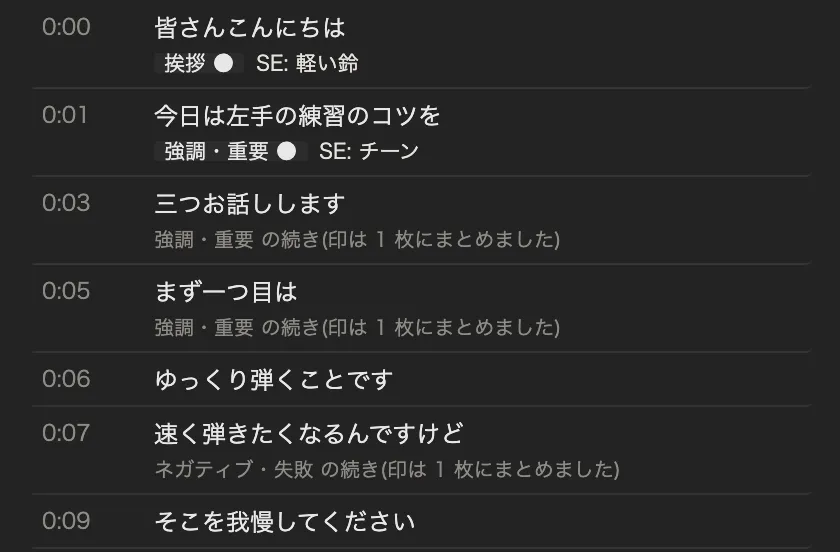
エディテロップのパネルの結果の一覧。「皆さんこんにちは」「今日は左手の練習のコツを」「三つお話しします」のように、話した言葉がテロップ 1 枚ずつに分かれて、時刻の順に並んでいる

エディテロップのパネル(実際の画面)。文字は説明用に作った例文で、区切りはその例文を実際に分けた結果です。

聞き間違いかもしれない字には下線が付き、直すのは Premiere Pro の上で編集する人です。AI に字を書き換えさせない作りにしています。

3 つの道を比べると

項目標準のキャプション外部の文字起こし + SRTエディテロップ
文字起こしPremiere Pro の音声のテキスト化外のツールAI(Soniox の音声認識。使えないときは Whisper)
1 枚の分け方文字数・表示時間・間隔・行数の設定字幕ファイルを作ったツールによる意味のまとまり + 字数の設定
置き方会話に合わせて配置字幕ファイルの時刻どおりV1 のカット(編集点)と話し始めの音にそろえる
出来上がるものキャプショントラックのキャプションキャプショントラックのキャプション文字のグラフィック(話し手ごとにトラックを分けられる)
見た目の整え方プロパティパネル・トラックスタイル同左グラフィックとして Premiere Pro で整える
書き出し焼き込み・.srt のサイドカー・MXF への埋め込み同左映像の一部として書き出す

表の Premiere Pro の欄は、Adobe が公開しているヘルプ(2026 年 10 月に確認)をもとにしています。

どれを選べばよいか

字幕として付けたい・.srt でも書き出したい

標準の「文字起こしからキャプションを作成」

Premiere Pro だけで完結します。長さや表示時間を設定して、会話に合わせて置かれます。

すでに外のツールで文字起こしをしている

字幕ファイル(SRT)の読み込み

ツールが書き出した SRT を読み込むだけで、キャプショントラックに置かれます。

カットにそろえた文字のテロップを、話し手ごとに置きたい

エディテロップのような拡張機能

意味のまとまりで分け、編集点にそろえて、グラフィックとして置くところまでを行います。

よくある質問

キャプションとテロップは何が違いますか?

Premiere Pro の「キャプション」は、キャプショントラックに置かれる字幕で、焼き込みのほか .srt などのファイルとしても書き出せます。この記事で「テロップ」と呼んでいるのは、映像の一部として画面に出す文字のことで、文字のグラフィックとして置くとフォントや動きを個別に付けられます。どちらも「話した言葉を画面に出す」点は同じで、何として書き出したいかで選び方が変わります。

自動で作ったテロップは、あとから直せますか?

直せます。標準のキャプションはキャプショントラックの上で、ほかのメディアと同じように編集できます。エディテロップが置いたテロップは文字のグラフィックなので、Premiere Pro で文字や見た目を直せるほか、パネルで行を「分ける」「つなぐ」と、タイムラインのテロップも置き直されます。

縦のショート動画でも使えますか?

標準のキャプションは、シーケンスの縦横に関わらず作れます。エディテロップは、縦(ショート)用のテロップの置き方に対応しています。

出典