
Adobe Premiere Pro 用拡張機能
エディビン ビンの整理を、 ボタン 1 つで。
散らかった
拡張機能は
無料で
項目の
About
エディビンとは
エディビンは、
エディビン(英語表記 Edibin)は、
誰のための道具か
エディビンは、
何をするか
開いている
触らないもの
素材その
どう分けるか
名前の
戻せるか
整理した
Bins
9 つのビンに、こう分かれます。
はじめの
- 01 シーケンス シーケンス
- 02 撮影素材 mp4・mov・mxf・mts などの
映像 - 03 音声 別録りの
音。 名前が 音声・ピンマイク・ZOOM・TASCAM・DJI_MIC で 始まる もの - 04 画像 png・jpg・psd・tif など。
mogrt・aegraphic は 「テンプレート」の 中へ - 05 効果音 音で、
長さが 60 秒以下のもの - 06 BGM 音で、60 秒より
長い もの。 名前に BGM・Music が ある ものも - 07 合成素材 カラーマット・調整レイヤー・
ブラックビデオ・透明ビデオ・ カラーバー - 08 テキストの
スタイル 読み込んだテキストの スタイル - 09 その他 分からない
拡張子・素材の 場所が 取れない もの
順番は、

For editors
探す
編集に。
こんなときに
- 素材を
読み込んだ 撮影素材・音・画像をあと まとめて 読み込んで、 ビンに 入れる 前に 編集を 始めてしまった とき。 - ほかの
人の 自分のプロジェクトを 受け取った とき 分け方と 違う プロジェクトを、 いつもの 並びに してから 開きます。 - 納品や
お渡しの プロジェクトごと前に 渡す ときに、 パネルを 整えてから 渡します。 - 効果音の
使い道で 名前の分けたい とき 決まりを 足せば、 「強調テロップ用」 「挿し込み画像用」のように 細かく 分けられます。
Features
できること
- 確かめるだけ
- 「確かめるだけ
(動かさない )」を 押すと、 どの 項目が どの ビンに 入るかの 一覧が 出ます。 何も 動かしません。 - 整理する
- 「整理する」を
押すと、 ビンを 作り、 中へ 移し、 空いた 古い ビンを 消します。 終わると、 ビンごとの 項目の 数が 出ます。 - 取り消しで
戻す - 取り消し(⌘Z)を
数回押すと 元に 戻ります。 回数は 画面に 出ます。 - 保存は
自分で - 整理しても、
プロジェクトは 保存しません。 結果を 見て、 ⌘S で 保存します。 - 分け方を
変える - パネルの
「分け方の 決まり」 (JSON)を 直して 「この 決まりを 使う」を 押すと、 自分の 分け方に なります。 効果音の 使い道ごとの ビンも、 名前の 決まりで 足せます。 Premiere を 閉じても 残ります。 - 同じ
名前の ビンが あっても - 同じ
名前の ビンが 複数ある プロジェクトでも 動きます。 項目は 名前でなく ID で 追います。
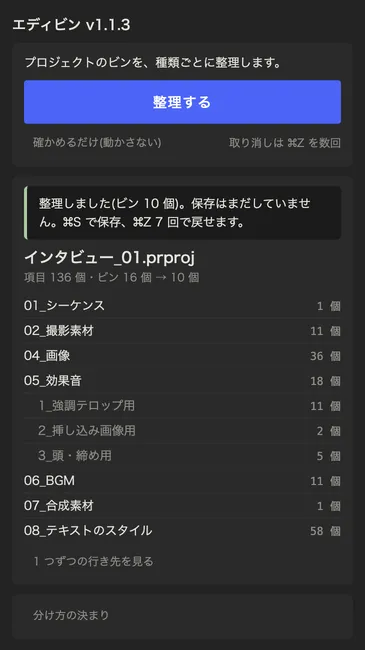
パネルの
実際のプロジェクトで
| 項目 | 整理前の | 整理後の |
|---|---|---|
| 47 個 | 26 個 | 7 個 |
| 136 個 | 16 個 | 10 個 |
| 50 個 | 11 個 | 11 個 |
当方が
Workflow
確かめて、整理して、
保存する。
保存する。
押すのは
- 01
プロジェクトを
開く 整理したい
プロジェクトを Premiere Pro で 開きます。 はじめは、 写しで 試す ことを おすすめします。 - 02
確かめる
「確かめるだけ
(動かさない )」で、 行き先の 一覧を 見ます。 - 03
整理する
「整理する」を
押します。 ビンを 作り、 中へ 移し、 空いた ビンを 消します。 - 04
保存する
結果に
注意の 印が 無ければ ⌘S で 保存。 気に入らなければ ⌘Z で 戻します。
Requirements
対応環境
- アプリケーション
- Adobe Premiere Pro 25.6 以降
- OS
- macOS で
動作を 確認しています。 - 形式
- UXP プラグイン(.ccx)。
ダブルクリックすると Creative Cloud デスクトップアプリが 入れます。 - 料金
- 無料です。
- ログイン
- 要りません。
アカウントの 登録も ありません。 - 通信
- パネルを
開いた ときに、 edilay.com の 設定ファイルを 1 時間に 1 回まで 読むだけです。 プロジェクトの 中身や 個人情報は 送りません。
データの扱い
プロジェクトの
| すること | 相手 | 内容 |
|---|---|---|
| 設定ファイルを | edilay.com(1 時間に 1 回まで) | 新しい |
| 送るもの | なし | プロジェクト名・項目の |
くわしくはプライバシーポリシーへ。
エディビンについて
- エディビンとは
何ですか? - エディビンは、
Adobe Premiere Pro の 中で、 開いている プロジェクトの ビン(プロジェクトパネルの フォルダ)を、 ボタン 1 つで 種類ごとに 並べ直す拡張機能(プラグイン)です。 シーケンス・撮影素材・音声・画像・効果音・BGM・合成素材・テキストの スタイル・ その 他の 9 つの ビンに 分けます。 Premiere Pro 用拡張機能の シリーズ 「Edilay」の ひとつです。 - 素材や
シーケンスが 消えたり、 変わったりしませんか? - 変わりません。
エディビンが 動かすのは、 プロジェクトパネルの 上の 項目の 位置だけです。 素材その もの、 シーケンス、 タイムライン、 テキストの スタイルの 中身は 触りません。 パソコンの 上の ファイルも 動かしません。 - 整理した
あと、 元に 戻せますか? - 戻せます。
取り消し(⌘Z)を 数回押すと 元に 戻り、 何回押せば よいかは 画面に 出ます。 エディビンは プロジェクトを 自動で 保存しないので、 保存する 前なら、 保存しないで 閉じる ことでも 戻せます。 - AI で
分けているのですか? - いいえ。
AI は 使っていません。 名前の 決まり (正規表現)、 シーケンスか どうか、 拡張子、 音の 長さ、 の 順で 決めます。 だから 結果は 毎回 同じで、 決まりは 自分で 変えられます。 - エディテロップや
エディレイと 同じ ものですか? - 別の
拡張機能です。 エディビンは ビンの 整理、 エディテロップは 文字起こしから テロップの 作成、 エディレイは 書き出しと 共有を します。 どれも Edilay シリーズですが、 ダウンロードは 別々です。 エディビンには ログインが ありません。
使い方
- 使い方を
教えてください。 - ダウンロードページから
.ccx を 落と して ダブルクリックし、 Premiere Pro に 入れます。 プロジェクトを 開き、 ウィンドウ → UXP プラグイン → ビン整理 | エディビン で パネルを 開きます。 「確かめるだけ (動かさない )」で 行き先の 一覧を 見て、 「整理する」を 押し、 結果を 見て ⌘S で 保存します。 - 分け方は
変えられますか? - 変えられます。
パネルの 「分け方の 決まり」 (JSON)を 直して 「この 決まりを 使う」を 押します。 ビンの 名前、 名前の 決まり (正規表現)、 BGM と 効果音を 分ける 秒数を 変えられます。 Premiere Pro を 閉じても 残ります。 - 同じ
名前の ビンが 複数ある プロジェクトでも 使えますか? - 使えます。
項目は 名前でなく ID で 追うので、 同じ 名前の ビンが いくつ あっても 動きます。 空に なった ビンは 1 つずつ消します。 - テキストの
スタイルは どうなりますか? - 「08_テキストの
スタイル」の ビンに 入ります。 スタイルの 中身(書体・色など)は 変わりません。 - 保存は
自動ですか? - 自動ではありません。
整理した あとに、 結果を 見て ⌘S で 保存します。 保存する 前なら、 取り消しで 戻せます。
対応環境と通信
- 対応している
Premiere Pro の 版は 何ですか? - Adobe Premiere Pro 25.6 以降です。
macOS で 動作を 確認しています。 - 無料ですか?
- 無料です。
入れて パネルを 開けば、 そのまま 使えます。 - ログインは
要りますか? - 要りません。
アカウントの 登録も ありません。 入れて パネルを 開けば、 そのまま 使えます。 - どんな
通信を しますか? - パネルを
開いた ときに、 edilay.com に ある 設定ファイルを 1 時間に 1 回まで 読むだけです。 読んだ 設定で、 新しい 版の 案内や、 Edilay の 他の 製品の 案内(パネルの いちばん下に 灰色の 1 行。 × で 消せます)、 不具合が あった ときの 停止を 表示します。 プロジェクトの 中身や 個人情報は 送りません。
エディビン
散らかったプロジェクトパネルを、
ボタン 1 つでスッキリ。
ボタン 1 つで
無料です。
拡張機能は
- 01 Premiere Pro を
終了して、 ダウンロードした .ccx を ダブルクリックします。 Creative Cloud が 入れます。 - 02 Premiere Pro を
起動し、 ウィンドウ → UXP プラグイン → ビン整理 | エディビン で パネルを 開きます。