Premiere Pro で文字起こしする 3 つの方法
標準の音声のテキスト化 を使う(P remiere Pro の中で完結する) 外部の AI 文字起こし で字幕ファイル(S RT)を作り、Premiere Pro に読み込む 拡張機能 で、文字起こしからテロップの配置までを行う
文字起こしで得られるのは、話した言葉の文章です。動画のテロップにするには、その文章を 1 枚 ぶんの長さに分け、出す時間を決めて、タイムラインに置く作業が続きます。3 つの方法の違いは、主にこの「文 章をテロップにする」ところに出ます。
文字起こし(切 れ目のない文章)
皆さんこんにちは今日は左手の練習のコツを三つお話しします
テロップ(1 枚 ずつ)
皆さんこんにちは
今日は左手の練習のコツを
三つお話しします
文字起こしを、テロップ 1 枚 ぶんずつに分けた例。例文は説明用に作った文で、区切りはエディテロップで実際に分けた結果です。
3 つの方法の流れ
Premiere Pro の中
Premiere Pro の外
1. 標準の音声のテキスト化
テキストパネルで文字起こし
文字起こしからキャプションを作成(長 さ・時間・間隔・行数を設定)
キャプションが会話に合わせて置かれる
2. 外部の文字起こし + SRT
外のツールで文字起こし(例 : Whisper)
字幕ファイル(S RT)に書き出す
Premiere Pro に読み込み、シーケンスへドラッグ
3. 拡張機能(エ ディテロップ)
音声を文字にする
意味のまとまりで 1 枚 ずつに分ける
カット(編 集点)にそろえて、タイムラインに置く
ここまでボタンひとつ
3 つの方法で、どこで何をするか。1 と 2 は Adobe ヘルプと Whisper の公開資料、3 はエディテロップ 1.0.4 の動き(文 字起こしが終わったら、そのままテロップを置く設定・はじめはオン)です。
1. 標準の「音 声のテキスト化」を使う
Premiere Pro には、音声を文字にする「音 声のテキスト化(S peech to Text)」が標準で入っています。サポートされている言語には日本語が含まれています。
Adobe ヘルプにある手順は、次のとおりです。
「ウ ィンドウ/テキスト」を選び、テキストパネルを開きます。 「文 字起こし」タブから、文字起こしの設定を開きます。 言語を選び(必 要なら言語パックをダウンロード)、話し手の分け方や、文字起こしする音声を決めます。
「文 字起こし」を押します。
文字起こしの結果からキャプションを作るときは、「キ ャプション/文字起こしからキャプションを作成」を選びます。キャプションの長さ(文 字数)・表示時間・間隔と、1 行 か 2 行 かを設定でき、キャプションは会話に合わせて配置されます。
2. 外部の AI 文字起こしで字幕ファイルを作り、読み込む
Premiere Pro の外で文字起こしをして、字幕ファイル(S RT)を読み込む方法です。たとえば OpenAI が公開している音声認識のモデル「W hisper」は、コードとモデルがオープンソース(M IT ライセンス)で公開されていて、コマンドラインから文字起こしすると、テキストのほかに SRT・VTT などの字幕の形式でも書き出せます。自分のパソコンで動かすには、Python と ffmpeg の用意が要ります。
Premiere Pro は、SRT ファイルをほかのメディアと同じように読み込めます。シーケンスにドラッグすると、新しいキャプショントラックができて、キャプションが置かれます。キャプションの区切りと時刻は、字幕ファイルを作ったツールの書き出し方で決まります。
3. 拡張機能で、テロップの配置まで行う
Premiere Pro の拡張機能の中には、文字起こしのあとの「テ ロップ 1 枚 ずつに分けて、タイムラインに置く」までを行うものがあります。この記事を書いている Edilay の「エ ディテロップ」も、その一つです。
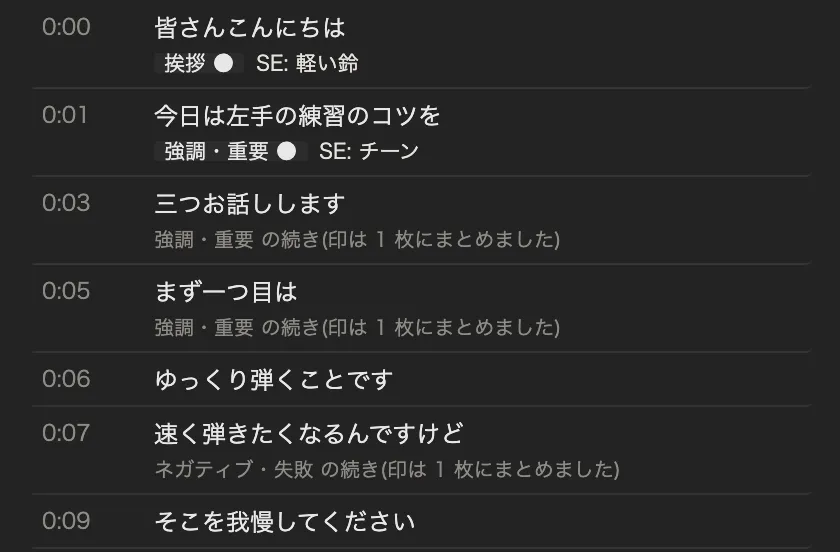
エディテロップは、シーケンスの音声を AI で文字にし、文章を意味のまとまりでテロップ 1 枚 ずつに分けて、切れ目を V1 のカット(編 集点)にそろえ、文字のグラフィックとしてタイムラインに置きます。ボタンひとつで、文字起こしからタイムラインへの配置まで進みます。1 枚 の字数は 8〜80 字 で決められます。演出を付けたい場面にはマーカーを、聞き間違いかもしれない字には下線を付けます。
エディテロップのパネル(実 際の画面)。文字は説明用に作った例文で、区切りはその例文を実際に分けた結果です。
3 つの方法を比べると
項目 標準の音声のテキスト化 外部の文字起こし + SRT エディテロップ
作業する場所 Premiere Pro の中 文字起こしは外、読み込みは Premiere Pro の中 Premiere Pro の中(ロ グインのときだけブラウザ) 文字起こし Premiere Pro の音声のテキスト化 使うツールによる(例 : Whisper) Soniox の音声認識(使 えないときは Whisper) 1 枚の長さの決め方 文字数・表示時間・間隔・行数の設定 字幕ファイルを作ったツールによる 意味のまとまり + 1 枚 の字数の設定 タイムラインへの置き方 会話に合わせて配置 字幕ファイルの時刻どおり V1 のカット(編 集点)と話し始めの音にそろえる 料金 Premiere Pro の機能 Whisper は無料で公開(動 かす環境は自分で用意) 無料(1 日 3 回 ・1 回 10 分 まで)と有料プラン
表の Premiere Pro と Whisper の欄は、Adobe と OpenAI が公開している説明(2 026 年 10 月に確認)をもとにしています。
どれを選べばよいか
まず文字を起こしたい・キャプションを付けたい
標準の音声のテキスト化
いちばん手軽です。Premiere Pro だけで完結します(言 語パックのダウンロードが要ることがあります)。
自分のパソコンで文字起こしを動かしたい・ほかの用途にも使いたい
Whisper などの外部の文字起こし
字幕ファイル(S RT)を作って、Premiere Pro に読み込みます。
テロップとして使える長さに分け、カットにそろえて置く作業まで短くしたい
エディテロップのような拡張機能
文字起こしから、タイムラインへの配置までを行います。
よくある質問
Premiere Pro の文字起こしは、日本語に対応していますか?
対応しています。Adobe ヘルプの「音 声テキスト変換でサポートされている言語」に、日本語が含まれています。
文字起こしの結果は、そのままテロップに使えますか?
文字起こしは話した言葉の文章なので、テロップにするには、1 枚 ぶんの長さに分けて、出す時間を決める作業が要ります。Premiere Pro では「文 字起こしからキャプションを作成」の設定で、エディテロップでは意味の切れ目での区切りと、編集点へのそろえで、この作業を行います。
この記事を書いている Edilay の製品
Premiere Pro 向け AI 文字起こし・テロップ作成ツール「エ ディテロップ」 は、文字起こしした文章を意味のまとまりでテロップ 1 枚ずつに分け、編集点にそろえてタイムラインに置く拡張機能です。無料で 1 日 3 回まで使えます。