Install エディテロップの入れ方
入れる、ログインする、の 2 ステップです。先に動画で流れを見てから、下の写真で 1 つずつ確かめられます。
インストールから、テロップが並ぶまで(約 1 分・音声の案内つき) 1. ダウンロードして、入れる
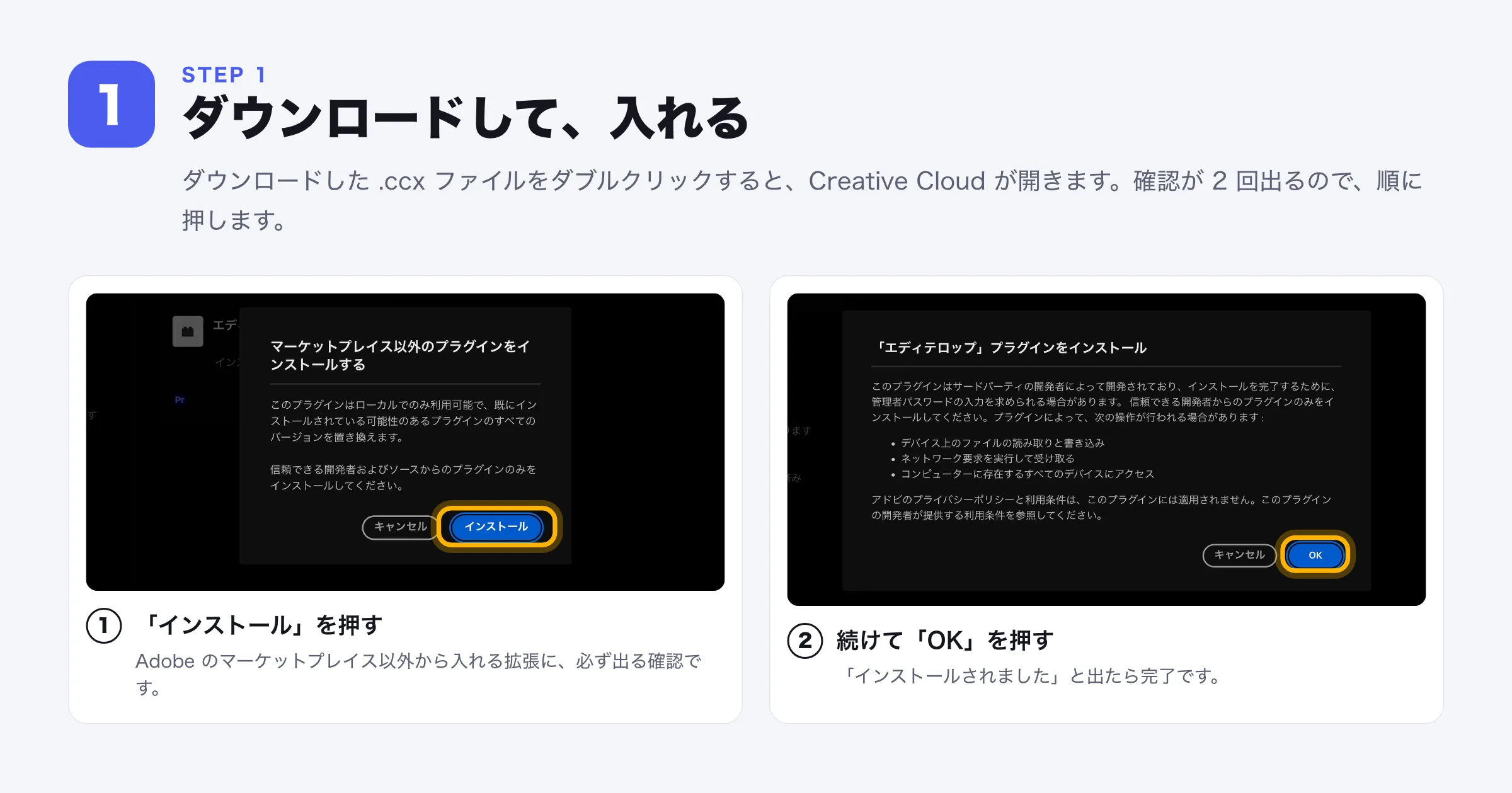
ダウンロードページから .ccx ファイルを落として、ダブルクリックします。Creative Cloud デスクトップアプリが開き、確認が 2 回出ます。「インストール」、続けて「OK」を押してください。「インストールされました」と出たら完了です。
2. パネルを開いて、ログインする
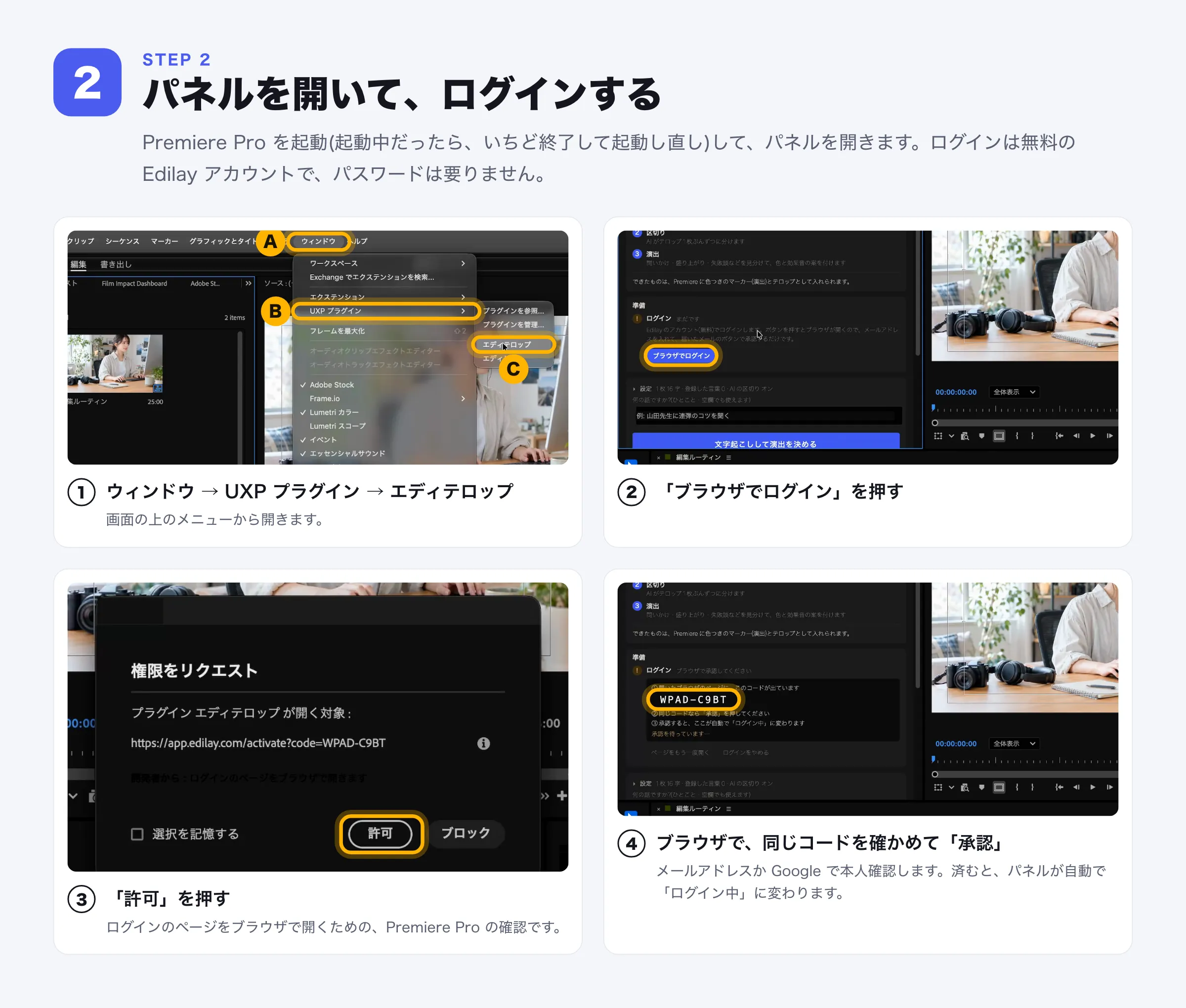
- Premiere Pro を起動します(起動中だったら、いちど終了して起動し直します)。
- 画面の上のメニューで、ウィンドウ → UXP プラグイン → エディテロップ を選びます。
- パネルの「ブラウザでログイン」を押します。Premiere Pro が、ログインのページを開いてよいかを聞くので、「許可」を押します。
- 開いたブラウザのページで、パネルと同じコードが出ていることを確かめて、承認します。メールアドレスか Google で本人確認をします。パスワードはありません。
- パネルが自動で「ログイン中」に変わります。準備はこれで済みました。
使ってみる
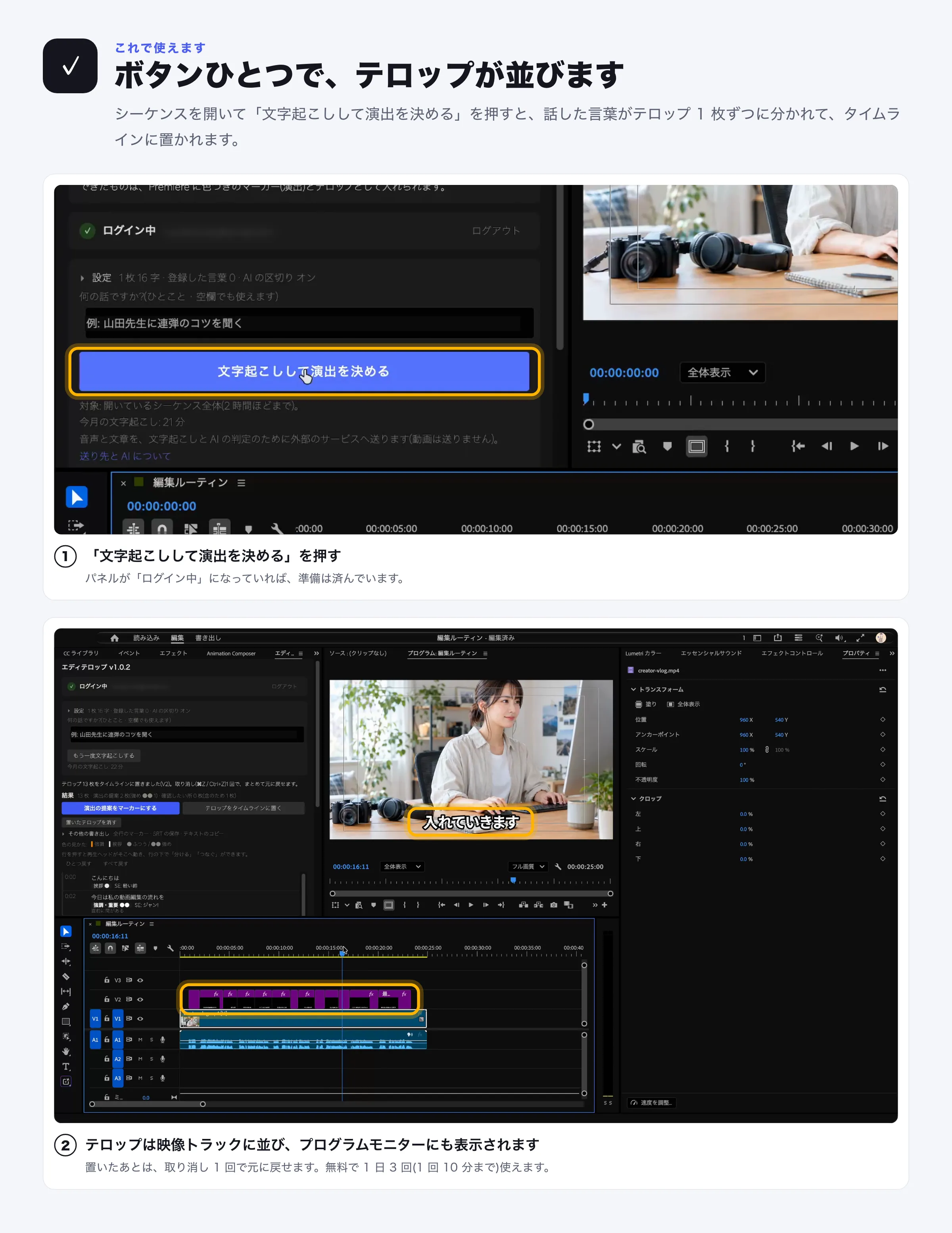
シーケンスを開いて、パネルの「文字起こしして演出を決める」を押します。話した言葉がテロップ 1 枚ずつに分かれて、タイムラインに置かれます。置いたあとは、取り消し 1 回で元に戻せます。無料で 1 日 3 回(1 回 10 分まで)使えます。
ダウンロードページへ
うまくいかないときはサポートへ。エディテロップでできることはエディテロップのページにまとめています。
画面は 2026 年 10 月 に、macOS 27・Premiere Pro 26.5・エディテロップ 1.0.2 で撮ったものです。Premiere に映っている映像と話し声は、説明用に作った見本です。版によって、文言や見た目が変わることがあります。
← エディテロップのページへ戻る