「何 分何秒のあれ」になる理由 動画の確認を頼むと、返事はたいていチャットやメールの文章で届きます。文章で秒数を伝えるには、相手が再生を止め、プレーヤーの時刻を読み、別の画面に書き写す必要があります。この手間を省くと「最 後のほうのテロップ」「2 人目が話しているところ」のような言い方になり、編集する側は言葉から場面を探すことになります。
もう一つの原因は版です。修正版を送るたびにリンクやファイル名が変わると、届いた指示がどの版に対するものか分からなくなります。カットの長さが変われば、同じ秒数でも指している場面がずれます。
修正指示を秒数つきで受け取る方法は、大きく分けて 2 つです。相手に時刻を書いてもらうよう頼むか、再生位置にコメントを残せる仕組みで送るかです。
編集する側
確認する側(クライアント)
文章で返してもらう
再生を止めて時刻を読み、チャットやメールに書き写す
文を読んで、タイムラインでその場面を探す
自分でマーカーを打ってから直す
再生位置にコメントしてもらう
気になった場面で止めて、その位置にコメントを書く
コメントの時刻へ移る(P remiere Pro のマーカーにできる仕組みもある)
印の位置で直す
秒数を書き写す手間がない
修正指示が届くまでの流れ。下の形は、Google ドライブ・Frame.io・エディクラウドのような、再生位置にコメントを残せる仕組みで使えます。
動画を書き出して URL を作るところまでは、別の記事「Premiere Pro で書き出した動画を共有 URL で送る方法 」にまとめています。この記事は、その先の「見 てもらって、直す場所を受け取る」ところの話です。
確認を頼むときに、先に伝えておくこと
どの方法を使う場合でも、依頼の文で次の 3 つを先に伝えておくと、返事の形がそろいます。
どこに書くか — チャットに書くのか、共有ページのコメント欄に書くのか 何を見てほしいか — テロップの字、カットの長さ、全体の雰囲気など。初稿で見てほしいことと、最後の確認で見てほしいことは違います どの版か — 「第 2 版 」のように版の番号を書き、前の版への指示とまざらないようにします
1. チャットやメールで、時刻を書いて返してもらう
特別な仕組みを使わない方法です。動画はギガファイル便や Google Drive などで送り、返事はふだん使っているチャットやメールで受け取ります。相手に新しいことを覚えてもらわずに済む一方で、秒数は相手が自分で読み取って書くことになります。
そこで、依頼の文で返事の書き方を決めておきます。たとえば次のように頼みます(説 明用の例です)。
第 1 版 をお送りします。直してほしいところは、動画の時刻と一緒に 1 か所ずつ書いてください(例 : 0:12 テロップの「お 問い合せ」を「お 問い合わせ」に)。今回は、テロップの字とカットの長さを中心に見ていただけると助かります。
書き方が決まっていれば、届いた文を上から順に、時刻の位置で直していけます。Premiere Pro のマーカーにしたいときは、時刻を見ながら手で打ちます。
2. Google ドライブで、再生位置にコメントしてもらう
Google ドライブでは、ウェブ版で動画を開くと、再生位置に秒数つきのコメントを付けられます。Google の告知(2026 年 8 月 3 日 )によると、Google Workspace の利用者と個人の Google アカウントのどちらでも使えます。
Google ドライブのヘルプにある手順は次のとおりです。
Google ドライブで動画を開きます。
動画を再生するか、スライダーをコメントを付けたいところまで動かします。
右上の「コ メント」を押し、コメントを入力して「コ メント」を押します。
付いたコメントは、動画プレーヤーのタイムラインに印として出て、印を押すとその時点のコメントが開きます。返信・解決・@ でのメンションも、ふだんのコメントと同じように使えます。動画全体への感想は、コメント欄のプルダウンで「フ ァイルレベルのコメント」を選んで書きます。
使う前に確かめておきたい点があります。
秒数つきのコメントはウェブ版で作ります 。Google の告知によると、iOS・Android で見たときは、ファイル全体へのコメントとして表示されます 相手の権限を「閲 覧者(コ メント可)」にして共有します 。Google ドライブのヘルプによると、「閲 覧者」はコメントを追加できません。ログインしていない人がコメントを書けるかどうかは、ヘルプには書かれていません ドライブで再生できる解像度は 1920 × 1080 までです (ヘルプ)
修正版は、新しいファイルとして置くか、ファイルの「フ ァイル情報」→「版 を管理」→「新 しいバージョンをアップロード」で、同じファイルに新しい版を重ねます。ヘルプによると、前の版は 30 日 後か、新しい版が 100 個 できると消えることがあります。新しい版を重ねたときに動画のコメントがどう扱われるかは、ヘルプには書かれていません。ダウンロードさせたくないときは、共有の画面の歯車から「ダ ウンロード、コピー、印刷、アクセスが可能なユーザー」で、該当する権限のチェックを外します。
コメントを Premiere Pro のマーカーにするには、時刻を見ながら手で打ちます。
3. Frame.io で、共有リンクにコメントしてもらう
Frame.io は、動画を共有してフィードバックを集めるための Adobe のサービスです。Adobe ヘルプによると、すべての Premiere Pro と Creative Cloud のサブスクリプションに含まれ、2 人 のユーザー・5 つ の同時プロジェクト・100 GB のストレージが使えます。
Premiere Pro 25.6 以降では、Frame.io V4 のパネルが Premiere Pro に組み込まれています(ウ ィンドウ → Frame.io → Frame.io V4)。Frame.io のヘルプ(英 語)にある使い方は次のとおりです。ボタンの名前は、ヘルプの英語の表記のまま書いています。
パネルで Frame.io の V4 のアカウントにサインインします。
タイムラインでシーケンスを選び、パネルの「C urrent Sequence」の欄で「E xport」を押します。名前・プリセット・Frame.io の保存先を決めて書き出します(M edia Encoder に送ることもできます)。
アップロードが終わったら「C opy Link」で共有リンクをコピーし、相手に送ります。
Frame.io のヘルプによると、相手は共有リンクで動画を開き、コメントを書いたり、ほかの人のコメントに返信したりできます。最初のコメントを書いたあとに名前とメールアドレスを聞かれ、この情報はそのときだけ保存されます(次 にリンクを開いたときは、また入力します)。
届いたコメントは、Premiere Pro の Frame.io パネルにリアルタイムで並びます。コメントを押すとタイムラインの再生ヘッドがその時点へ移り、「C omment Markers」をオンにすると、コメントがタイムラインに表示されます。ただし、Frame.io の V4 のコメントパネルの記事には、注釈やコメントの添付ファイルなど、パネルでは扱えないものもあると書かれています。
修正版は、シーケンスを直すとパネルが変更に気づき、新しい版のアップロードを促します。新しい版は Frame.io の中で前の版と重ねてまとめられます(重 ねない設定もあります)。共有リンクの設定(F rame.io のウェブ)では、パスフレーズ・有効期限・コメントとダウンロードの許可を決められ、「S how all versions」をオフにすると、相手には重ねた版のうち最新のものだけが見えます。
なお、Adobe の日本語のヘルプにある「共 有」→「レ ビュー用に共有」の手順は、古い「F rame.io(レ ガシー)」パネル向けと断り書きがあります。Frame.io のヘルプには、2026 年 6 月 1 日 に残りの利用者(r etail customers)を V4 へ移し、その日から古いパネル(R eview with Frame.io)は使えなくなる、とあります。
4. エディクラウドの共有ページで、コメントしてもらう
ここからは、この記事を書いている Edilay(T T-Arts)の製品の話です。
エディレイは、Adobe Premiere Pro の中から、シーケンスの書き出し・アップロード・共有 URL のコピーまでをワンクリックで行う拡張機能(プ ラグイン)です。送信先はギガファイル便・Google Drive・エディクラウドの 3 つで、エディクラウドに送ると、先方はブラウザだけで秒数つきのコメントを書け、そのコメントを Premiere Pro のマーカーとして取り込めます。
エディクラウドは、当方のサーバーで動画を預かる有料プランです(月 額 ¥380 から。どのプランも 7 日間 の無料お試しつき)。エディレイ自体と、ギガファイル便・Google Drive への送信は無料です。
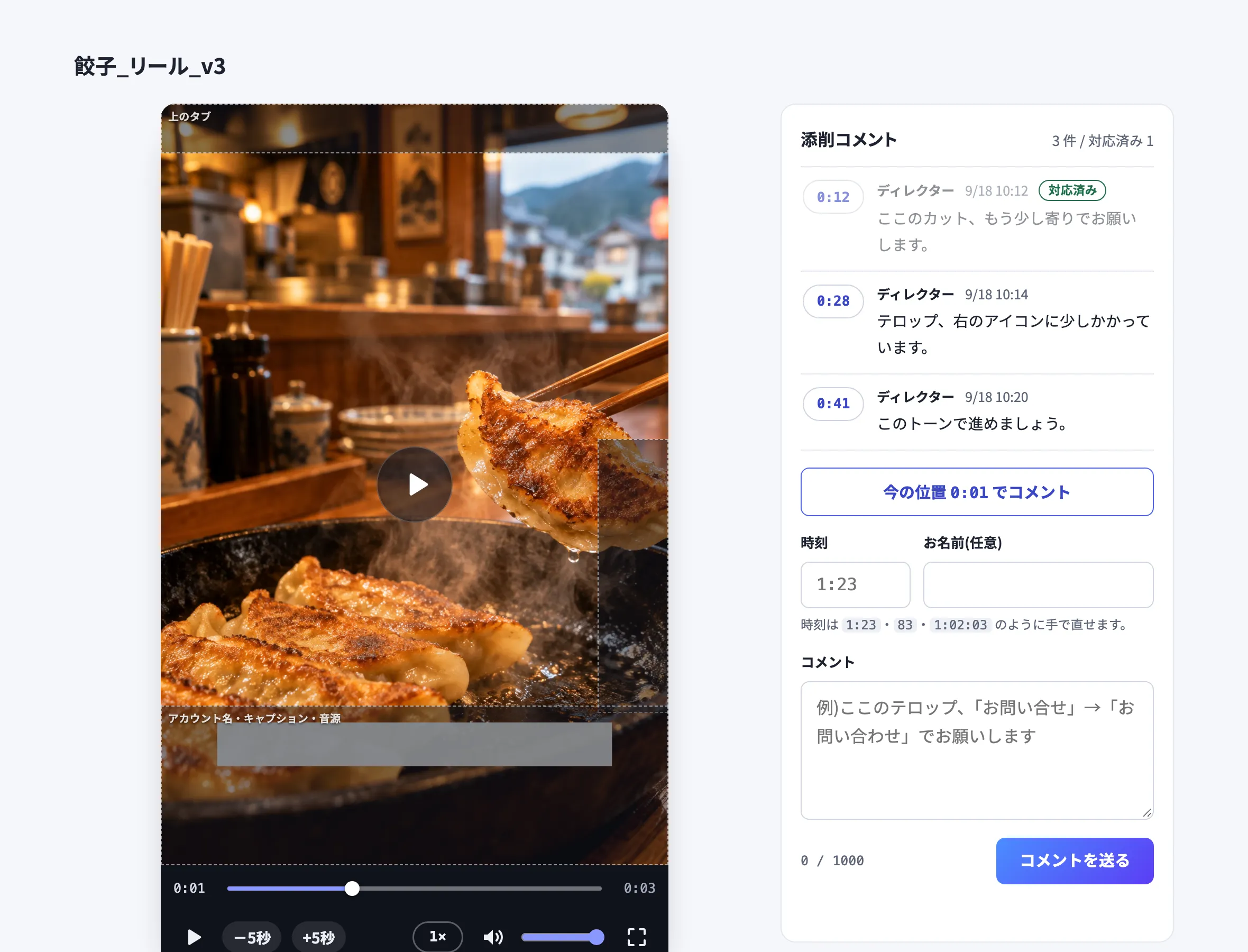
相手は共有 URL をブラウザで開き、気になった場面で動画を止めて、すぐ下の「こ の位置でコメントする」を押して書きます。アカウントの登録もアプリのインストールも要りません。スマホのブラウザでも同じように書けます。名前の欄は任意で、書かなければ「お 客様」と表示されます。時刻は「1 :23」のように手で直すこともできます。
エディクラウドの共有ページ(実 際の画面)。右の欄の「今 の位置でコメント」からも書けます。動画とコメントは説明用に入れた例です。
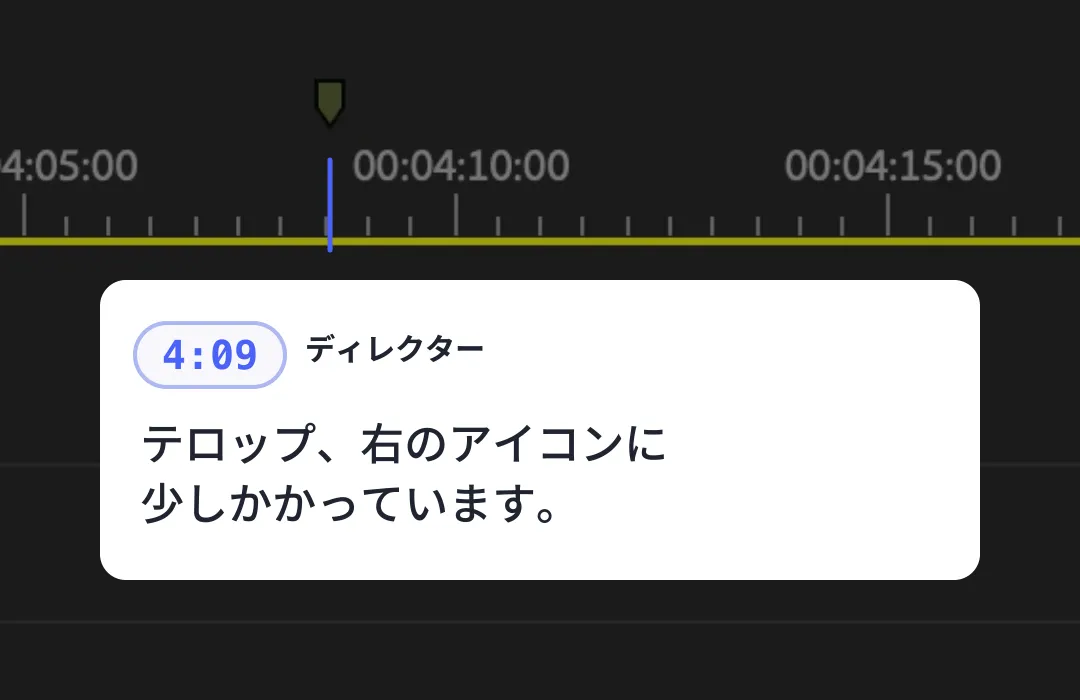
Premiere Pro のエディレイのパネルで「添 削を見る」→「マ ーカーに取り込む」を押すと、コメントが秒数の位置にマーカーとして付きます。同じコメントは二度取り込みません。一覧の行を押すと、タイムラインの再生ヘッドがその時刻へ移ります。直したコメントには対応済みの印を付けられ、共有ページにも「対 応済み」と表示されます。
取り込んだコメントが、Premiere Pro のマーカーになったところ(実 際の画面)。コメントの文は説明用の例です。
修正版は、同じシーケンスをもう一度送ると、前と同じ共有 URL に「第 2 版 」として重なります。相手は同じ URL のまま最新の版を見られ、コメントは最新の版にだけ書けます。重ねるたびに、書き出す前に「前 の版も見せる」「前 の版は見せない」「新 しい URL にする」「や める」から選びます。社内の添削の続きなら見せて重ね、クライアントに渡すなら見せずに重ねるか、新しい URL で送ります。前の版とコメントは、消さずに隠すだけです。
ほかに、次のことができます。
共有ページからは、はじめからダウンロードできます。止めたいときは、送ったあとにパネルの「共 有の設定」で切り替えます。パスワードも設定できます
縦動画は、共有ページの「S NS での見え方」で Instagram リール・TikTok・YouTube ショートなどの画面を重ね、テロップが隠れていないかを確かめられます(目 安です)
動画は送るときに選んだ保存期間を過ぎると自動で消えます。添削コメントは、期限のあとも 100 日間 は共有ページとパネルから読めます
共有ページは、見本のページ で触って試せます。見本に書いたコメントはどこにも保存されず、開き直すと最初の状態に戻ります。
再生位置にコメントできる 3 つの方法を比べると
項目 Google ドライブ Frame.io(V4) エディクラウド
秒数つきの指示 ウェブ版で、再生位置にコメント 共有リンクで動画にコメント(パ ネルでは、コメントを押すとその時点へ移る) 共有ページで動画を止めて「こ の位置でコメントする」 相手に求めるもの 「閲 覧者(コ メント可)」以上の権限(ロ グインせずに書けるかはヘルプに明記なし) 最初のコメントのあとに、名前とメールアドレス 無し(名 前は任意。書かなければ「お 客様」) スマホ 秒数つきはウェブ版で作る。iOS・Android ではファイル全体へのコメントとして表示 今回確かめたヘルプには記載なし スマホのブラウザで同じように書ける Premiere Pro のマーカー 手で打つ パネルにリアルタイムで届き、「C omment Markers」をオンにするとタイムラインに表示 パネルの「マ ーカーに取り込む」。行を押すと再生ヘッドが移動 修正版 「版 を管理」で同じファイルに新しい版(動 画のコメントの扱いはヘルプに明記なし) 前の版と重ねてまとまる。すべての版を見せるかを共有の設定で選ぶ 同じ URL に第 2 版 。重ねるたびに、前の版を見せるかを選ぶ ダウンロード 共有の設定で、権限ごとに止められる 共有リンクの設定で切り替え はじめは許可。送ったあとにパネルで切り替え 料金 Google の保存容量による Creative Cloud に含まれる(2 人 ・5 プロジェクト ・100 GB ) 有料プラン(月 額 ¥380 から・7 日間 の無料お試し)。エディレイは無料
表の Google ドライブの欄は Google のヘルプと告知、Frame.io の欄は Adobe ヘルプと Frame.io のヘルプ(い ずれも 2026 年 11 月 に確認)、エディクラウドの欄はエディレイ 1.0.16 の動きをもとにしています。
どれを選べばよいか
相手がふだんから Google ドライブを使っている・パソコンで確認してもらえる
Google ドライブのコメント
新しいサービスを覚えてもらわずに、秒数つきのコメントが使えます。共有するときに「閲 覧者(コ メント可)」にします。
Creative Cloud の中で完結させたい・確認する人が名前とメールアドレスを入れてもよい
Frame.io の V4 パネル
追加の費用なしに、届いたコメントがパネルに並び、タイムラインのマーカーとして表示できます。
相手はスマホで見て、登録なしで秒数つきの直しを返してほしい・修正版を同じ URL で重ねたい
エディクラウド(エ ディレイの送信先)
相手は URL を開いて書くだけ。コメントは Premiere Pro のマーカーに取り込めます。
どれも使えない相手や、短い確認で済むときは、チャットで時刻を書いてもらう頼み方(上 の 1)で十分です。
よくある質問
修正指示をお願いするとき、どう書けばよいですか?
「ど こに書くか」「何 を見てほしいか」「ど の版か」の 3 つを先に伝えます。チャットで受け取るなら、「0 :12 テロップの字」のように時刻と直してほしいことを 1 か所ずつ書いてもらうよう頼みます。再生位置にコメントできる仕組みを使うなら、時刻は自動で付くので、直してほしいことだけを書いてもらえば足ります。
相手にアカウントを作ってもらう必要はありますか?
方法によります。Google ドライブは、共有の権限を「閲 覧者(コ メント可)」にする必要があります(ロ グインせずにコメントを書けるかは、ヘルプには書かれていません)。Frame.io の共有リンクは、Frame.io のヘルプによると、最初のコメントのあとに名前とメールアドレスを入力します。エディクラウドの共有ページは、アカウントの登録もアプリのインストールも要りません。
スマホで確認してもらっても、秒数つきで受け取れますか?
エディクラウドの共有ページは、スマホのブラウザでもパソコンと同じように、動画を止めてコメントを書けます。Google ドライブの秒数つきのコメントはウェブ版で作るもので、Google の告知によると、iOS・Android で見たときはファイル全体へのコメントとして表示されます。Frame.io のスマホでの書き方は、今回確かめたヘルプには書かれていませんでした。
修正版を送ったら、前の版へのコメントはどうなりますか?
エディクラウドでは、同じ共有 URL に新しい版を重ねるたびに、前の版とそのコメントを見せるかを選びます。見せない場合も、消さずに隠すだけです。新しいコメントは最新の版にだけ書けるので、どの版への指示かがまざりません。Frame.io では新しい版が前の版と重なり、共有リンクの設定で、すべての版を見せるか最新だけにするかを選べます。Google ドライブで同じファイルに新しい版を重ねたときに動画のコメントがどうなるかは、ヘルプには書かれていません。
コメントを Premiere Pro のマーカーにするには?
Frame.io は、Premiere Pro の Frame.io V4 パネルで「C omment Markers」をオンにすると、コメントがタイムラインに表示されます。エディクラウドのコメントは、エディレイのパネルの「マ ーカーに取り込む」で秒数の位置にマーカーとして付きます。Google ドライブやチャットで受け取った指示は、時刻を見ながら手でマーカーを打ちます。